
Startseite › Programme › DW InfoScreen
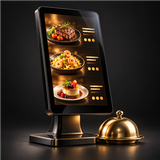
DW InfoScreen
Tagesgericht und Preise auf dem Bildschirm: Kiosk-Anzeige mit eigenem Editor im lokalen Netz. Version 1.1.1, Stand 16.10.2026.
InfoScreen zeigt Tagesgericht und Preise auf einem Bildschirm (Raspberry Pi oder Mini-PC mit Chromium im Kiosk-Modus). Ein kleiner Editor im lokalen Netz, geschützt durch einen Zugangscode, bearbeitet Tafelüberschrift, Gerichte mit Preis und Hinweis, Datum und Farbschema. Die Anzeige ist eine statische HTML-Seite. Mit Autostart, Wiederanlauf und Export/Import per USB-Ordner. Alles lokal, ohne Cloud, ohne Konto, ohne Werbung.
- Preis: kostenlos
- Version: 1.1.1
- Lizenz: MIT
- Tests: 191 automatische
Per Konsole installieren
curl -sSL https://tools-for-you.de/downloads/infoscreen/install.sh | bash
Das Skript wählt automatisch zwischen .deb-Paket (Ubuntu/Debian/Mint) und Archiv (alle anderen), prüft die Prüfsumme und installiert. Skript vorher lesen: install.sh.
Download
Prüfen Sie nach dem Download die SHA-256-Prüfsumme (siehe unten). Alle Dateien stehen auch in SHA256SUMS.txt.
| System | Datei | Größe | SHA-256 |
|---|---|---|---|
| Linux, .deb (Debian, Ubuntu, Mint) | dw-infoscreen_1.1.1_all.deb | 23 KB | c8c61f860d59183b151243b274e4d6ab9d78bd9ebb8b8a6c80f0225ec5ce7607 |
| Linux, Archiv (alle Distributionen) | dw-infoscreen-1.1.1-linux.tar.gz | 24 KB | 7043a506e6d86062c1553374b746297a3fbb5e7b01391b6bfe906d49ae17dc6d |
Die Anleitungen gibt es auch als Textdateien: Installation (Linux) und Nutzung (Linux). Lizenz: LICENSE.txt.
Warnungen von Windows, Android und Virenscannern
Die Dateien sind nicht mit einem kostenpflichtigen Zertifikat signiert. Deshalb sind folgende Hinweise normal:
- Virenscanner: Unsignierte Programme lösen gelegentlich Fehlalarme aus. Prüfsumme vergleichen und Fehlalarme ggf. beim Hersteller des Virenscanners melden.
Prüfsumme prüfen
Vergleichen Sie den berechneten Wert mit der Tabelle oben. Er muss exakt übereinstimmen.
Linux / macOS:         sha256sum dw-infoscreen-1.1.1-linux.tar.gz
Im Browser:            tools-for-you.de/tools/hash.html (die Datei bleibt auf Ihrem Gerät)
Linux: Installation und Nutzung
Voraussetzung: beliebige Distribution mit bash 4.4 oder neuer. Kein Root nötig: Der Editor und der Dienst laufen unter Ihrem Benutzerkonto (systemd-Benutzerdienst oder Autostart-Datei). Python 3 (ab 3.8) ohne weitere Pakete. Für die Kiosk-Anzeige: Chromium (chromium oder chromium-browser) und eine grafische Sitzung.
.deb-Paket (Debian, Ubuntu, Linux Mint)
sudo apt install ./dw-infoscreen_1.1.1_all.deb
dw-infoscreen --help
sudo apt remove dw-infoscreen
Archiv mit Installer (alle Distributionen)
tar xzf dw-infoscreen-1.1.1-linux.tar.gz
cd dw-infoscreen-1.1.1
./install.sh                 # nur für Ihr Benutzerkonto (~/.local), ohne Root
sudo ./install.sh --system   # für alle Benutzer (/usr/local)
./install.sh --uninstall     # entfernen (bei --system mit sudo)
Falls „Befehl nicht gefunden“: ~/.local/bin muss im PATH stehen (meist nach neuer Anmeldung automatisch).
Nutzung
Ablauf: 1. dw-infoscreen installieren --ausfuehren   2. dw-infoscreen server   3. Editor im Browser öffnen   4. dw-infoscreen kiosk
dw-infoscreen installieren     legt Zugangscode, Beispieltafel und Anzeige-Seite an; Probelauf ohne --ausfuehren; mit --dienst / --autostart auch Editor-Dienst bzw. Kiosk-Autostart
dw-infoscreen server           Editor-Server starten (Standard: Port 8480, nur Geräte aus privaten Netzen); --port N, --adresse 127.0.0.1 (nur dieses Gerät)
dw-infoscreen code             Zugangscode anzeigen, mit --neu einen neuen erzeugen
dw-infoscreen anzeige          Pfad der erzeugten Anzeige-Seite (anzeige.html) ausgeben
dw-infoscreen kiosk            Chromium im Kiosk-Modus mit der Anzeige starten, mit Wiederanlauf; --einmal (kein Wiederanlauf), --als-skript gibt nur das Startskript aus
dw-infoscreen export ORDNER    Tafeldaten in einen (USB-)Ordner sichern; dw-infoscreen import ORDNER liest sie zurück (ohne --ausfuehren nur Vorschau, die bisherige Tafel wird vorher gesichert)
dw-infoscreen status           Zustand: Daten, Dienst, Autostart, Server erreichbar
dw-infoscreen deinstallieren   Dienst und Autostart entfernen (ohne --ausfuehren nur Vorschau; Daten und Zugangscode bleiben)
Editor im Browser: http://<IP des Geräts>:8480/ und Zugangscode eingeben.
Datenschutz und Sicherheit
- Alles läuft lokal. Es wird keine Verbindung ins Internet aufgebaut, es gibt keine Telemetrie, keine Cloud, keine Konten und keine Werbung.
- Die Tafeldaten liegen als JSON-Datei unter ~/.local/share/dw-infoscreen/. Der Zugangscode steht in ~/.config/dw-infoscreen/ (nur für Ihr Benutzerkonto lesbar).
- Der Editor ist nur aus privaten Netzadressen erreichbar und verlangt den Zugangscode. Ein Port nach außen wird nicht geöffnet; die Anzeige selbst benötigt keinen Server.
Grenzen
- Der Editor-Server nutzt kein HTTPS. Zugangscode und Eingaben laufen unverschlüsselt durch das lokale Netz. Nur in einem vertrauenswürdigen Heimnetz oder Betriebsnetz verwenden, den Port nie im Router ins Internet weiterleiten.
- Keine Benutzerverwaltung, kein Mehrbenutzer-Abgleich und keine Videowand. Es gibt genau eine Tafel mit einer begrenzten Zahl von Zeilen.
- Der Chromium-Kiosk-Start ist ein Skript. Der Browser (chromium oder chromium-browser) muss selbst installiert sein; Bildschirmschoner und Energiesparen müssen Sie auf dem Anzeigegerät selbst abschalten.
- Datums- und Farbwahl sind einfache Felder; es gibt keine automatische Umschaltung nach Wochentag.
- Der Editor-Server und die Kiosk-Anzeige starten nicht als Root. Der Zugang aus fremden (öffentlichen) Adressen wird abgelehnt; wer den Port dennoch per Router ins Internet weiterleitet, hebt diesen Schutz teilweise auf und setzt sich dem Risiko aus. Nach fünf falschen Codes wird die Anmeldung für diese Adresse zeitweise gesperrt.
- Getestet wurde der Server mit curl und Python in WSL (Ubuntu 26.04, Python 3.14; inklusive Zugangscode-, CSRF-, XSS-, Sperr- und Host-Tests), die Anzeige-Seite per Chrome-Screenshot unter Windows und die Editor-Oberfläche nur mit einem Attrappen-DOM (nicht in einem echten Browser bedient). Nicht getestet: Raspberry Pi, echter Kiosk-Bildschirm, Chromium-Start in einer grafischen Sitzung, systemd-Benutzerdienst mit echtem systemctl, Python 3.8 als Mindestversion.
Lizenz
MIT-Lizenz, siehe LICENSE.txt. Nutzung auf eigene Verantwortung, ohne Gewähr.
Fragen oder Fehler: Kontakt. Für eigene Lösungen nach Maß ebenfalls.
Passende Programme
 DW BelegBoxBelege per Drag&Drop einlesen, Datum, Betrag und MwSt erkennen, nach Schema ablegen und als CSV für den Steuerberater exportierenWindows617 Tests
 DW Fristen-WächterKündigungsfristen, Garantien und Rückgabefristen nicht mehr verpassenAndroid61 Tests
 DW OrdnungshüterSortiert den Downloads-Ordner nach Regeln, mit Vorschau, Rückgängig und Papierkorb statt LöschenWindows219 Tests